STEP01
アプリをダウンロード
アプリを各ストアからダウンロード。
【注】類似アプリを避けるため、必ず当サイトのリンクからダウンロードしてください。




STEP02
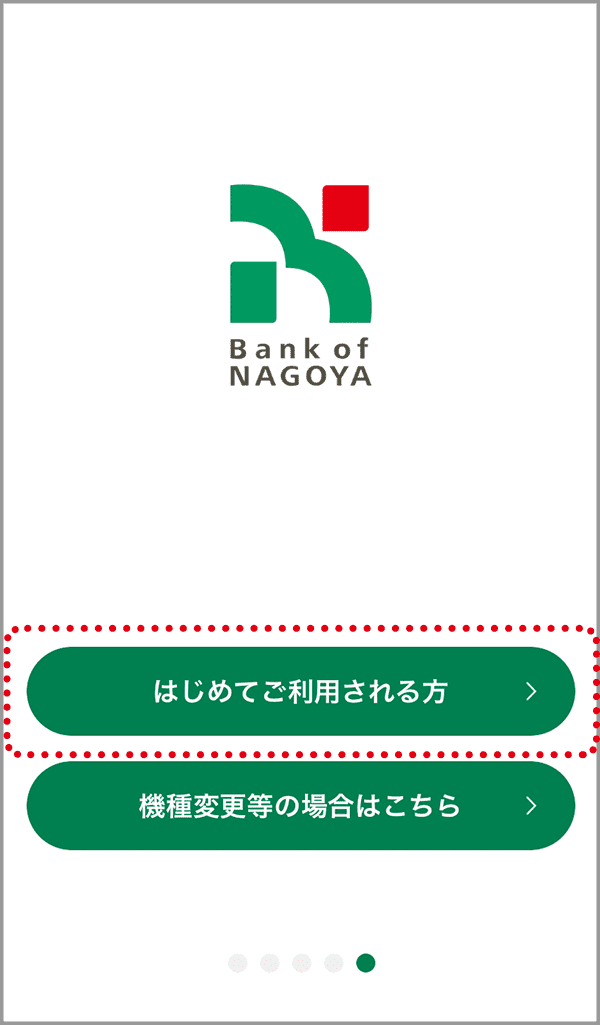
アプリを起動
「はじめてご利用される方」をタップ。
STEP03
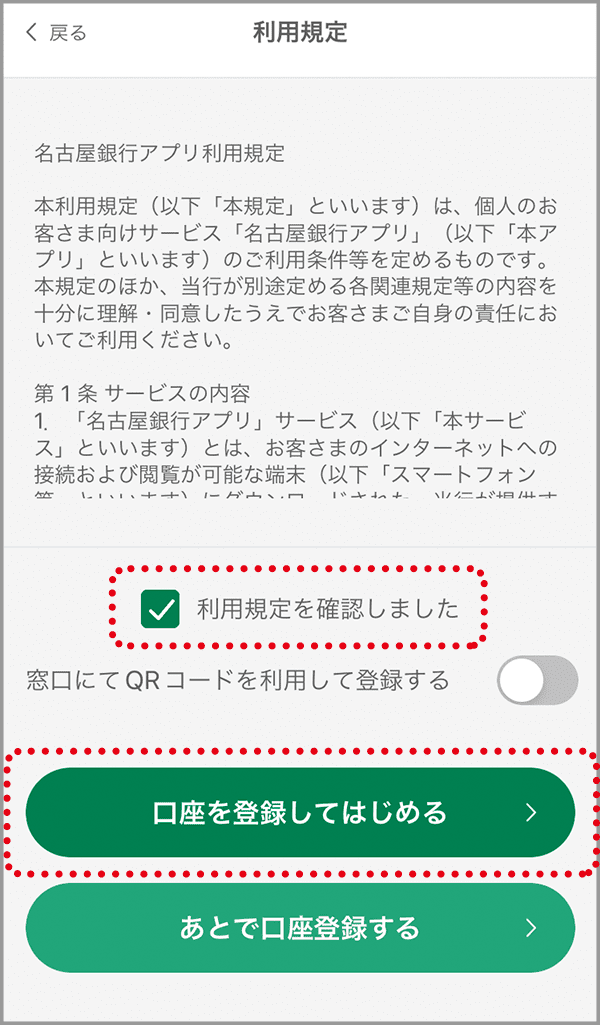
利用規定の確認
利用規定を確認後、チェックボックスにチェックを入れて「口座を登録してはじめる」をタップ。
STEP04
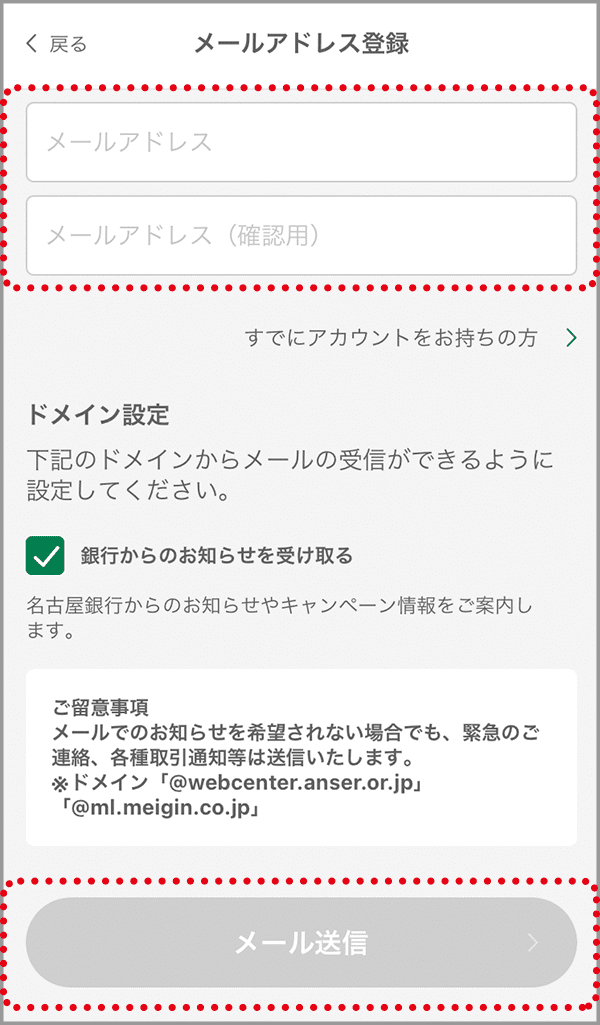
メールアドレスの登録
ご利用いただくメールアドレスを入力し、「メール送信」をタップ。
【注】お手続きに関する電子メールを送信しますので、迷惑メール設定をされている場合は、「@webcenter.anser.or.jp」「@ml.meigin.co.jp」を受信できるよう変更してください。
STEP05
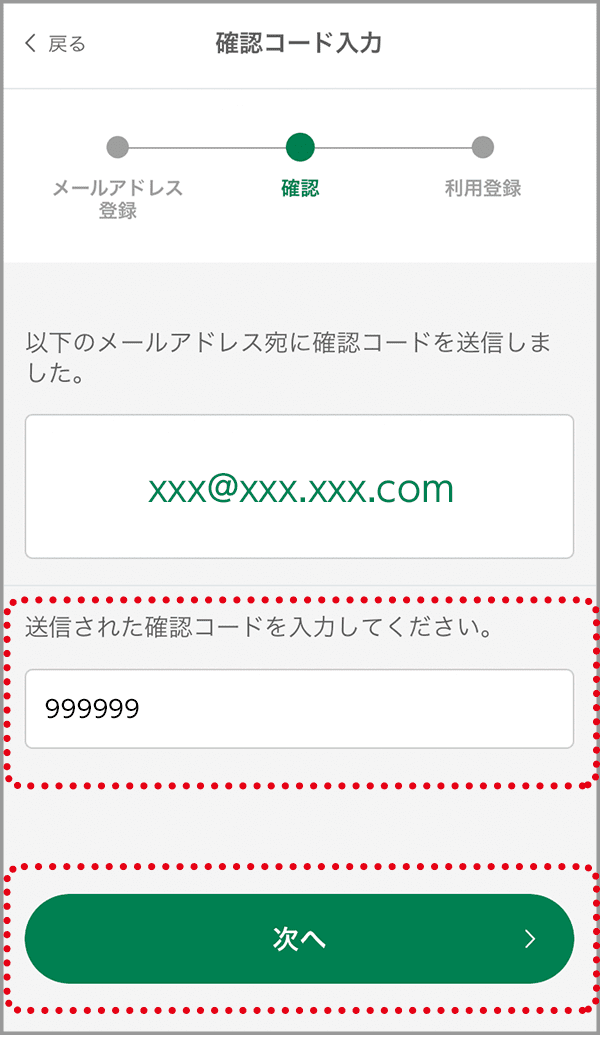
確認コードの入力
画面遷移後、電子メールで届いた確認コードを入力し、「次へ」をタップ。
【注】確認コードは、画面に入力して「次へ」をタップした時点で使用済となります。再利用はできませんので、利用登録が完了しなかった場合等は、改めて「メールアドレス登録」からのやり直しが必要となります。
STEP06
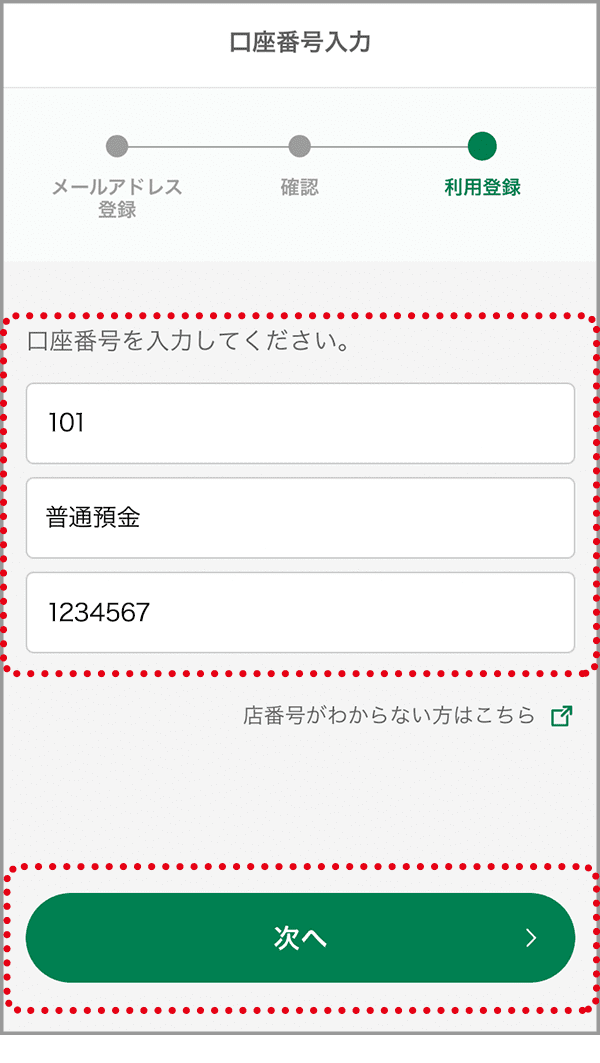
口座番号の入力
店番号と口座番号を入力して「次へ」をタップ。
【注】代表口座としてご登録いただける口座は、ご本人名義の普通預金口座(総合口座を含む)に限ります。
STEP07
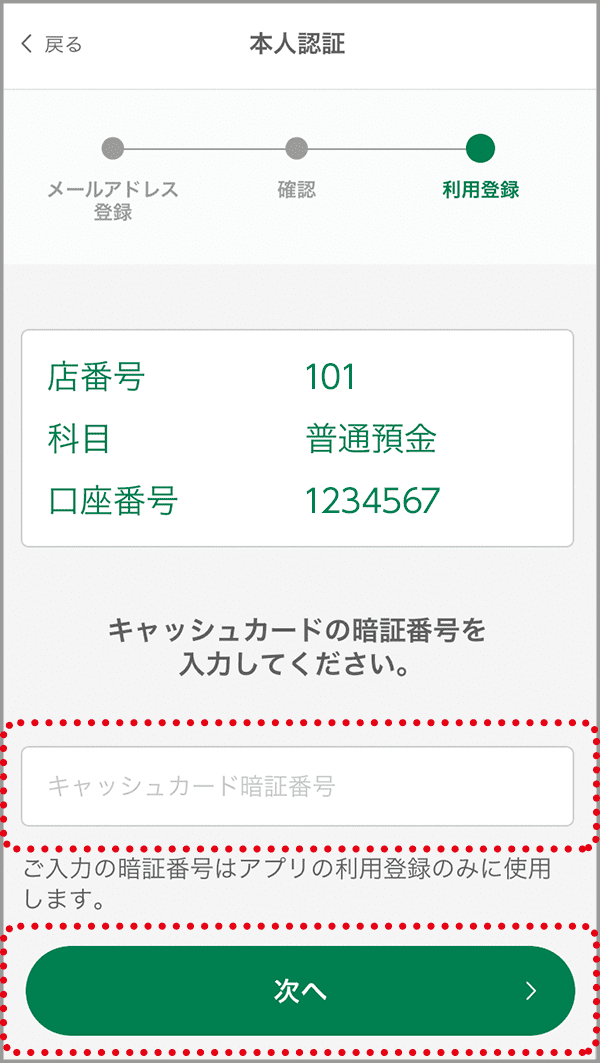
本人認証
キャッシュカードの暗証番号を入力し、「次へ」をタップ。
「登録完了」と表示された画面に遷移後、「OK」をタップ。
【ご注意】当行にお届けの情報と異なる情報を誤って一定回数入力すると、ロックがかかり、ご登録ができない状態となりますのでご注意ください。解除には、原則営業店窓口でのお手続きが必要となります。
<営業店窓口でのお手続きについて>
本人確認書類、キャッシュカードなど口座番号が分かるものをご準備のうえ、お近くの営業店窓口へお越しください。アプリがご利用いただけない旨、営業店窓口行員へお声がけいただき「名古屋銀行アプリ・bankstageキャッシュカード認証閉塞解除申込書」をご提出ください。
STEP08
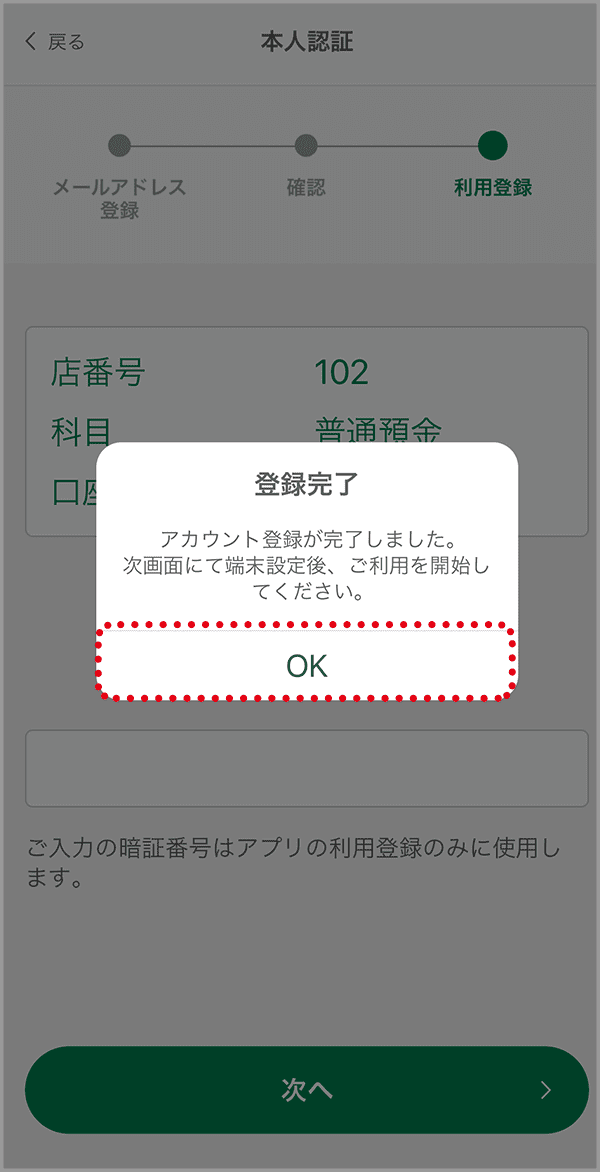
アプリ暗証番号の設定
画面遷移後、アプリ起動時に利用するアプリ暗証番号を入力し、「確認画面へ」をタップ。
STEP09
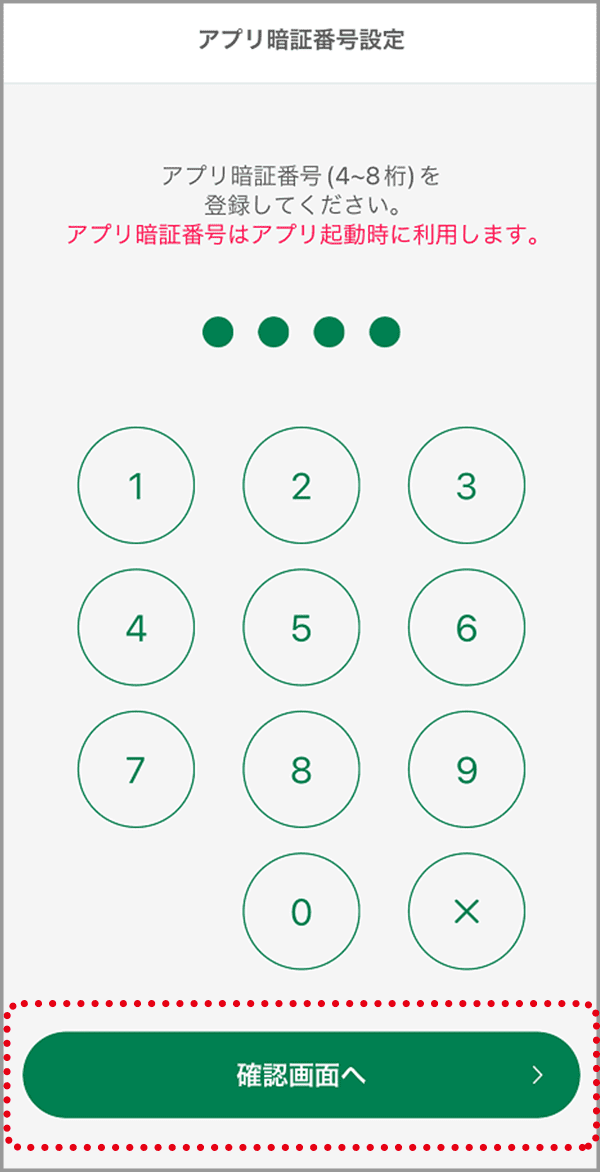
アプリ暗証番号の再入力
アプリ暗証番号確認のため、再度暗証番号を入力して「登録」をタップ。
STEP10
生体認証の設定(任意)
iOSの場合は「Touch ID利用」「Face ID利用」、Androidの場合は「生体認証機能利用」をONにする。
【注】次回アプリ起動時に暗証番号の入力を省略できます。
【注】ご利用の端末で生体認証が設定されていることをご確認ください。

登録方法でお困りの方はこちら
商標について
- QRコードは株式会社デンソーウェーブの登録商標です。
- Apple、Appleロゴ、iPhoneは米国その他の国で登録されたApple Inc.の商標です。
- iPhoneの商標は、アイホン株式会社のライセンスに基づき使用されています。
- iOSは、米国その他の国で登録されたCiscoの商標で、そのライセンスに基づき使用されています。
- App StoreはApple Inc.のサービスマークです。
- Android、 Google Play 、 Google Play ロゴは、 Google LCC の商標です。