ご家族の口座の残高や入出金明細を照会したり、入出金が発生した翌日に通知(電子メールとプッシュ通知)を受け取ることができます。

こんな時に便利

仕送り先のお子さまの口座残高を
確認したい

夫婦で口座を確認
したい
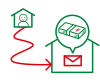
遠方の家族が高額出金した通知がほしい
ご利用にあたって
- ご利用される場合は、「見せる人」「見る人」両方の名古屋銀行アプリの口座登録が必要です。
- 名古屋銀行アプリはキャッシュカード発行済のご本人名義の普通預金口座(総合口座を含む)をお持ちの個人のお客さまがご利用いただけます。
- 見せる人は見る人を1口座につき、最大10名まで指定可能です。
- 家族口座照会サービスに登録できる口座は普通預金・貯蓄預金です。
- 家族口座照会サービス登録以降の明細が照会可能です。ただし登録完了後に入出金がない場合は残高・明細は表示されません。
明細は取引が発生した翌日に更新されます。リアルタイムの更新ではありません。照会できる範囲は前月までです。 - 入出金が発生した際の通知はリアルタイムではありません。入出金が発生した翌日に通知されます。
【注】名古屋銀行アプリの口座登録日と家族口座照会サービス登録日が同日の場合、登録日当日の入出金明細は照会できません。入出金明細は登録日の翌日以降に発生した取引が対象となります。
ポイント
「見せる人」
(残高・明細を見せるご本人さま)
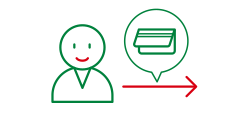
名古屋銀行アプリにて残高・明細を共有したいご家族「見る人」を登録することでご家族が残高・明細を確認できます。見せる範囲を設定することができます。
| 見せる口座の選択 | 普通預金 / 貯蓄預金 |
|---|---|
| 残高の表示 | 表示する / 表示しない |
| 入出金の明細表示 | 全てのお取引き / 表示なし / 指定金額以上のお取引き |
| 入出金の通知 | 全てのお取引き / 通知なし / 指定金額以上のお取引き |
「見る人」
(残高・明細を見るご家族さま)
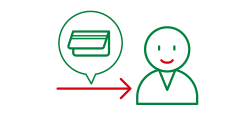
「見せる人」が設定した範囲で、家族口座を照会できます。また入出金の通知を受け取ることができます。
【注】家族口座照会サービス登録以降の明細が照会可能です。明細は取引が発生した翌日に更新されます。リアルタイムでの更新ではありません。照会できる範囲は前月までです。
【注】入出金が発生した際の通知はリアルタイムではありません。入出金が発生した翌日に通知されます。
ご利用開始までのステップ
STEP01
家族口座を登録する前に!
まずは「見せる人」も「見る人」も名古屋銀行アプリをダウンロードし、ご本人さまの口座登録をする必要があります。
STEP02
「見せる人」が「見る人」を登録する必要があります。
登録方法
まずは、「名古屋銀行アプリ」をダウンロードし、口座を登録してください。
利用登録の方法はこちらSTEP01
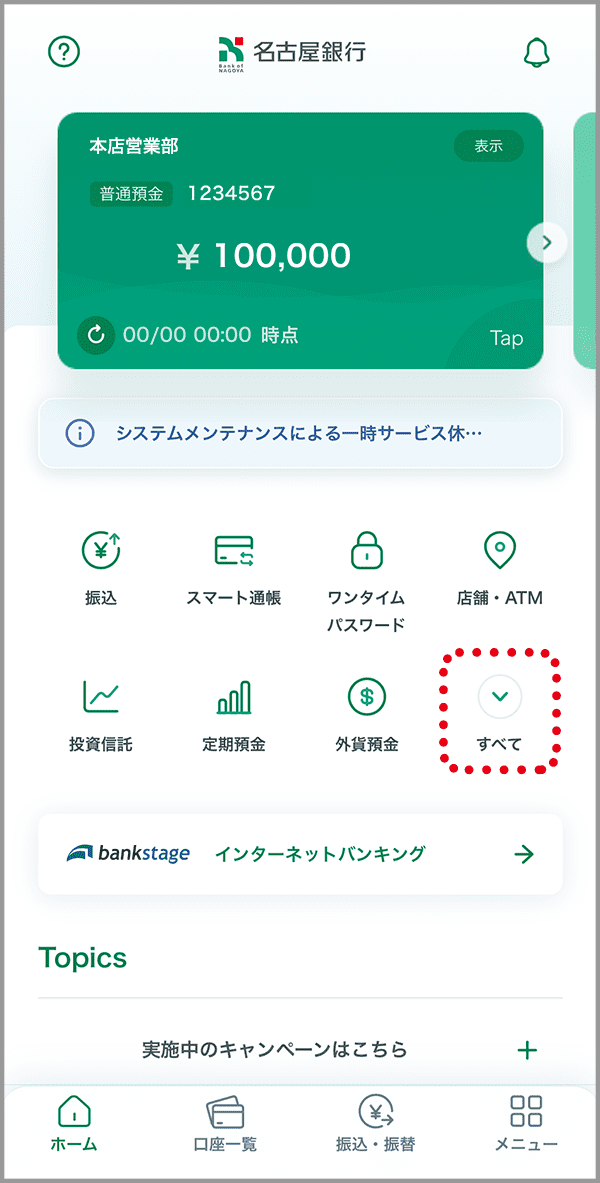
アプリを起動
アプリ起動後、アプリトップ画面の「もっと見る」をタップ。
STEP02
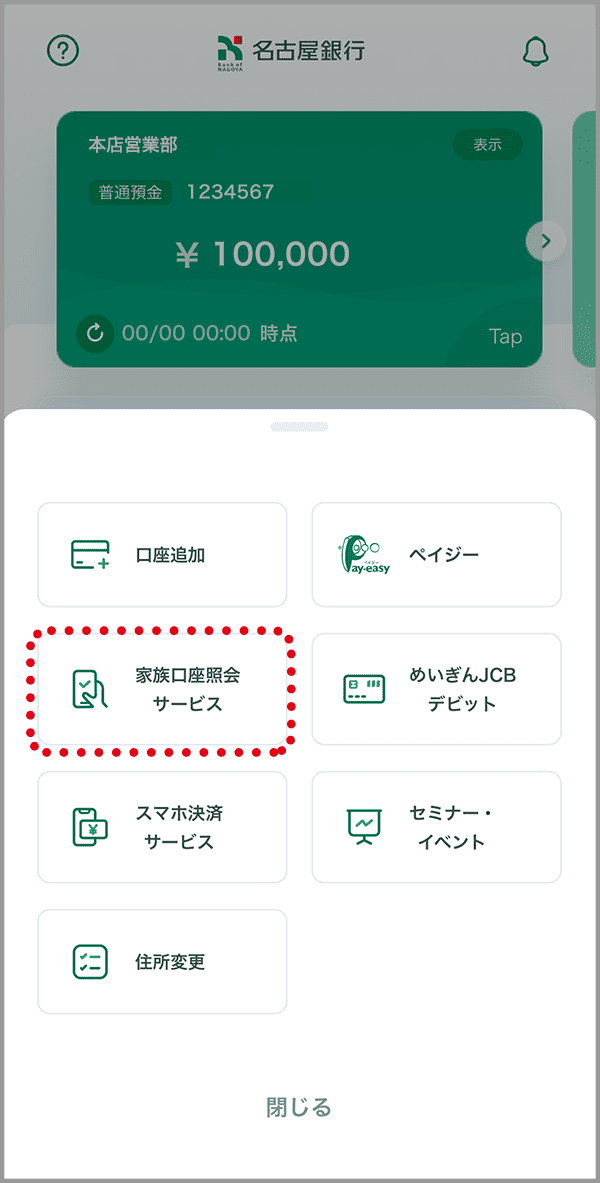
家族口座照会サービスを選択
「家族口座照会サービス」をタップ。
STEP03
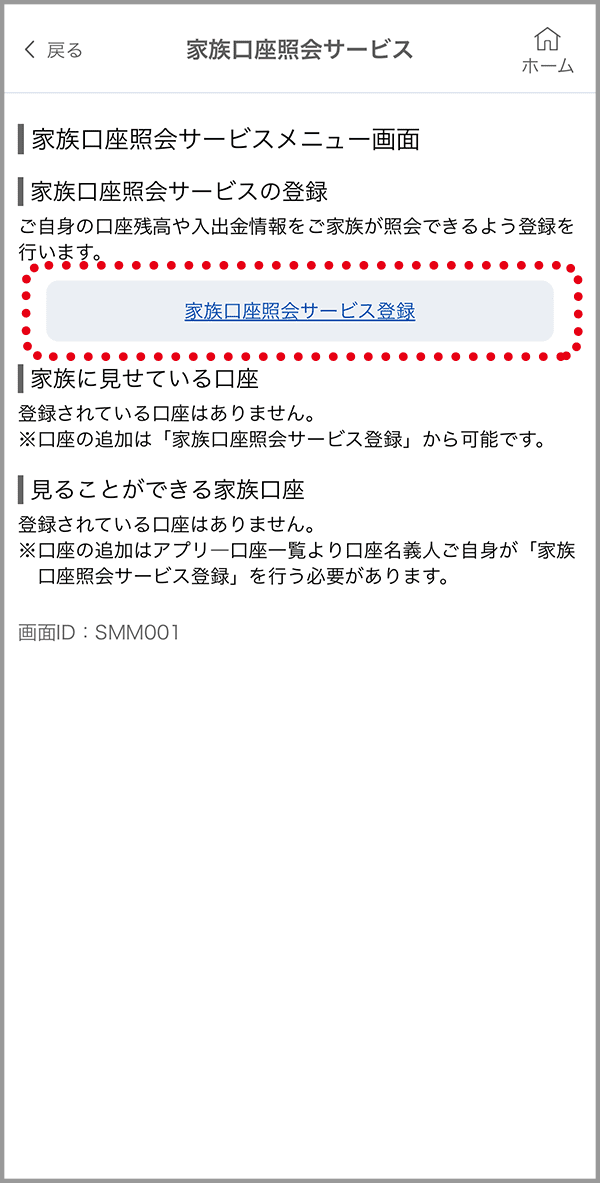
登録開始
「家族口座照会サービス登録」をタップ。
STEP04
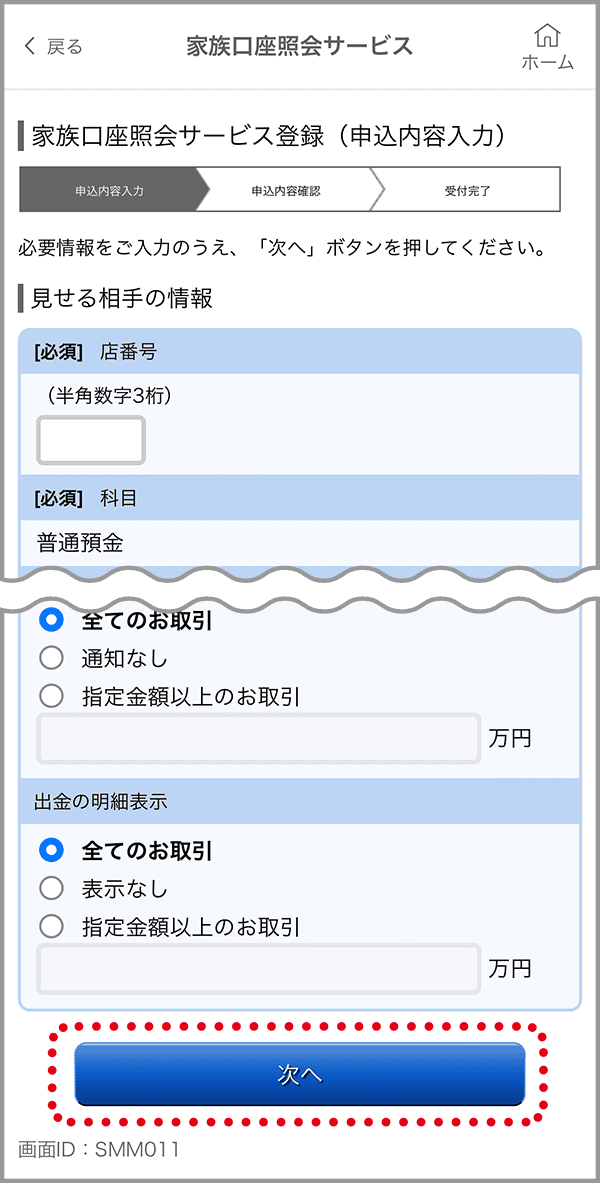
見せる口座情報の入力
見せる相手の情報、見せる口座の選択と見せる範囲を入力し、「次へ」をタップ。
【注】「見せる口座の選択」はアプリに複数口座が登録されている場合に表示されます。
STEP05
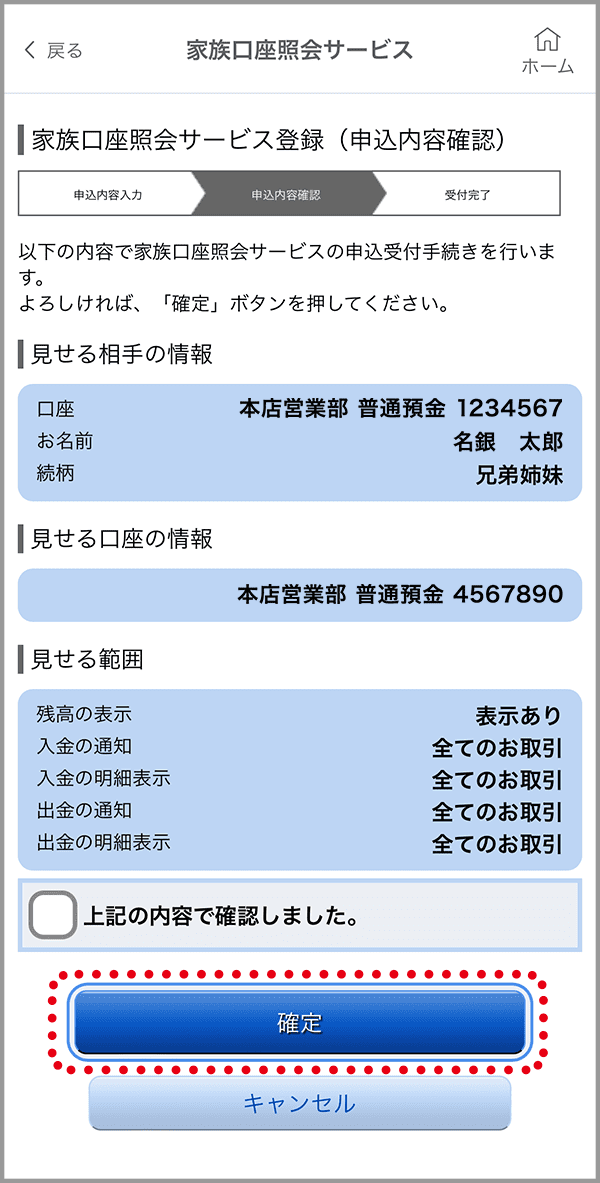
登録完了
申込内容を確認後「上記の内容で確認しました。」のチェックボックスにチェックを入れ、「確定」をタップして登録完了。
各種設定方法
家族口座照会サービスのご利用停止方法やその他の手続きについては、下記の各項目をご参照ください。
登録内容変更方法
家族口座照会サービスの照会できる範囲や設定などを、以下の手順にて変更可能です。
STEP01
アプリを起動
アプリ起動後、アプリトップ画面の「もっと見る」をタップ。
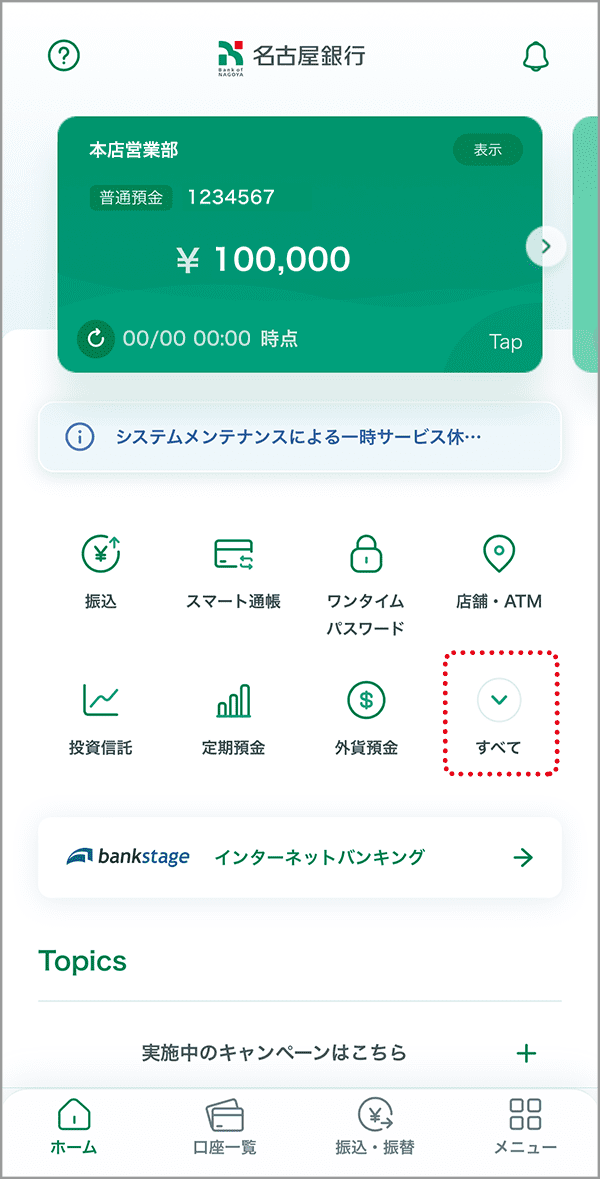
STEP02
家族口座照会サービスを選択
「家族口座照会サービス」をタップ。
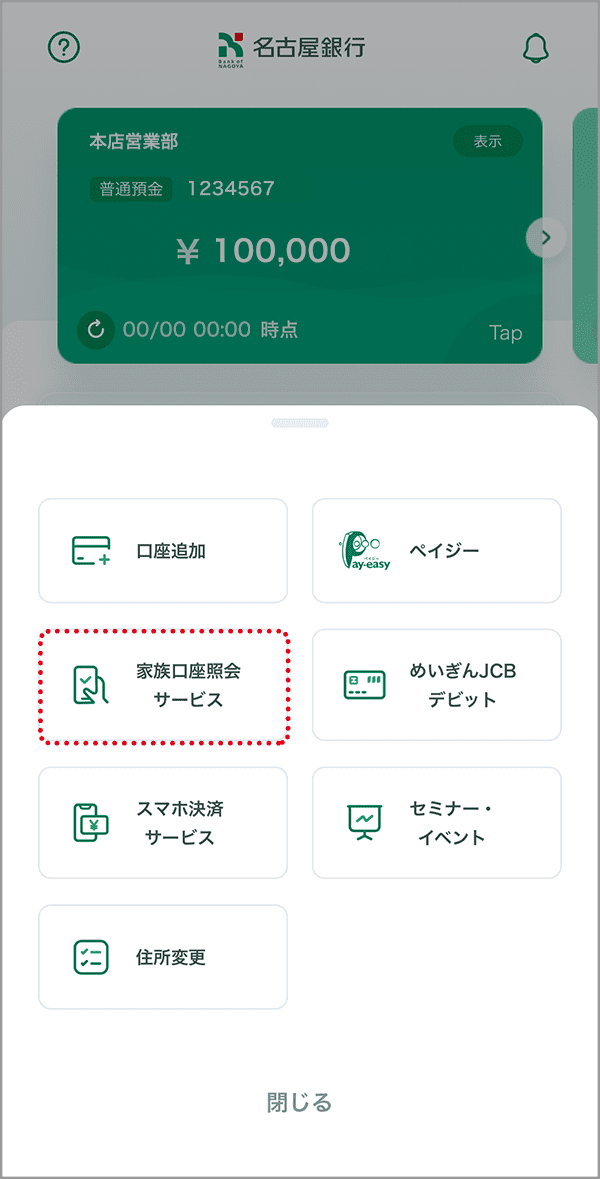
STEP03
サービス変更をタップ
家族に見せている口座の「サービス変更」ボタンをタップ。
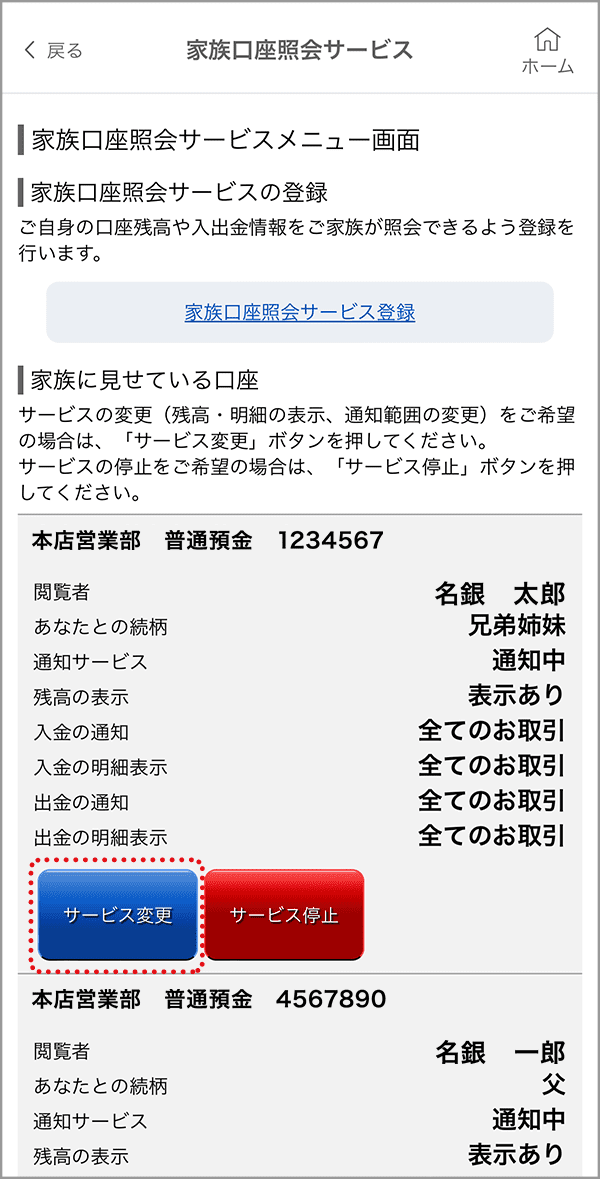
STEP04
変更内容の入力
変更したい内容を入力後「次へ」をタップ。
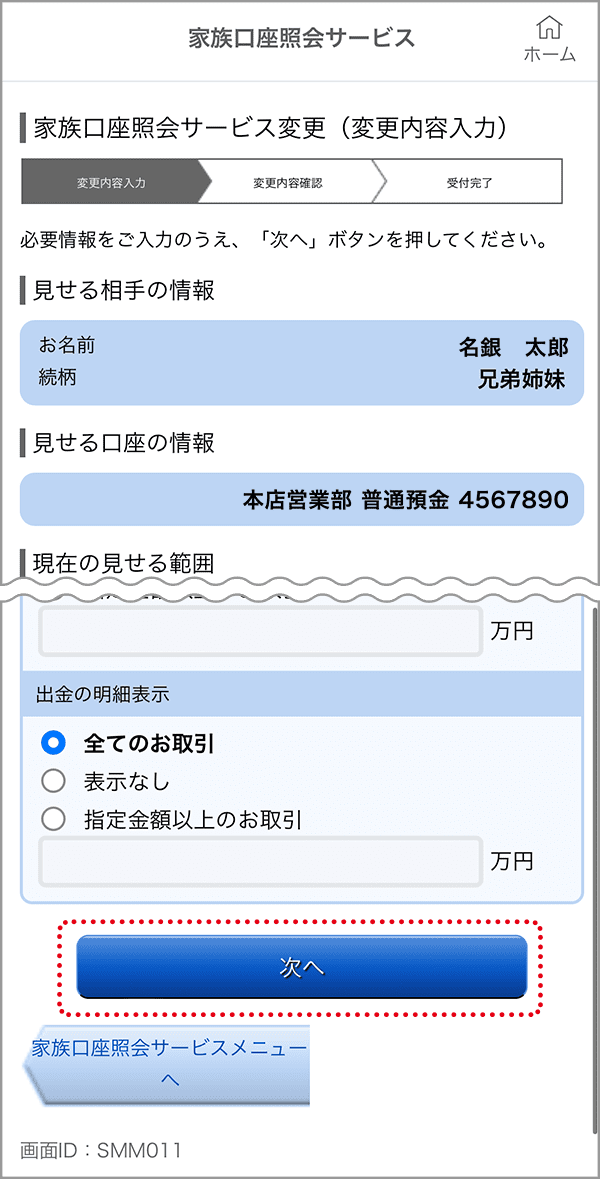
STEP05
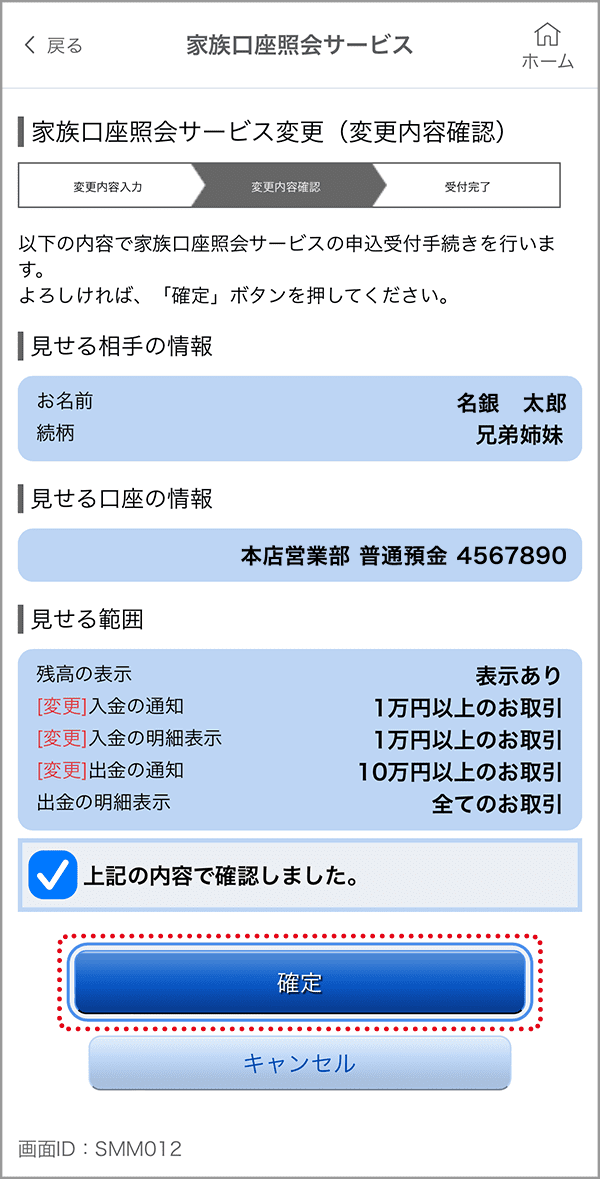
変更手続きの確定
申込内容を確認後「上記の内容で確認しました。」のチェックボックスにチェックを入れ、「確定」をタップ。
STEP06
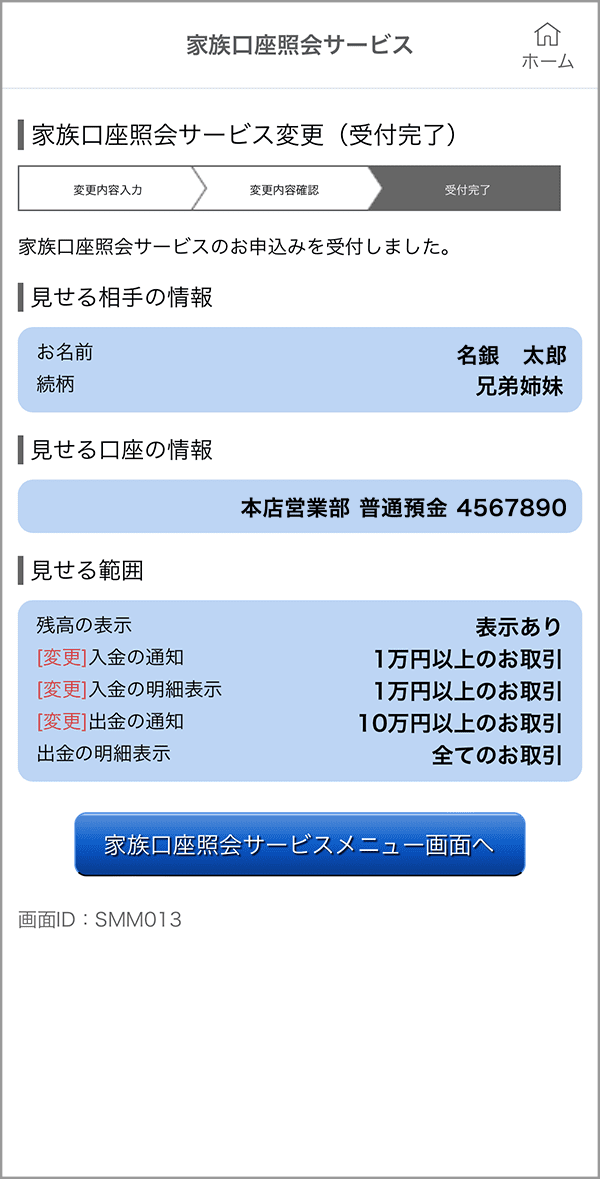
変更手続きの完了
サービス停止方法
家族口座照会サービスのご利用を停止いただく際は、以下の手順にてご利用停止いただけます。
STEP01
アプリを起動
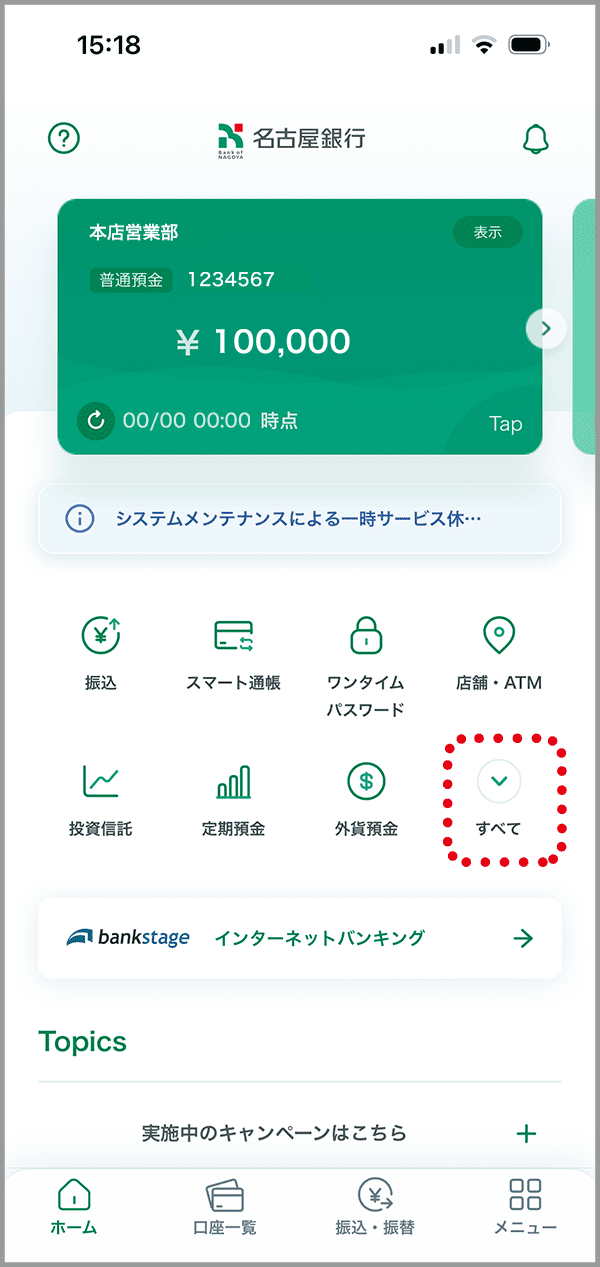
アプリ起動後、アプリトップ画面の「もっと見る」をタップ。
STEP02
家族口座照会サービスを選択
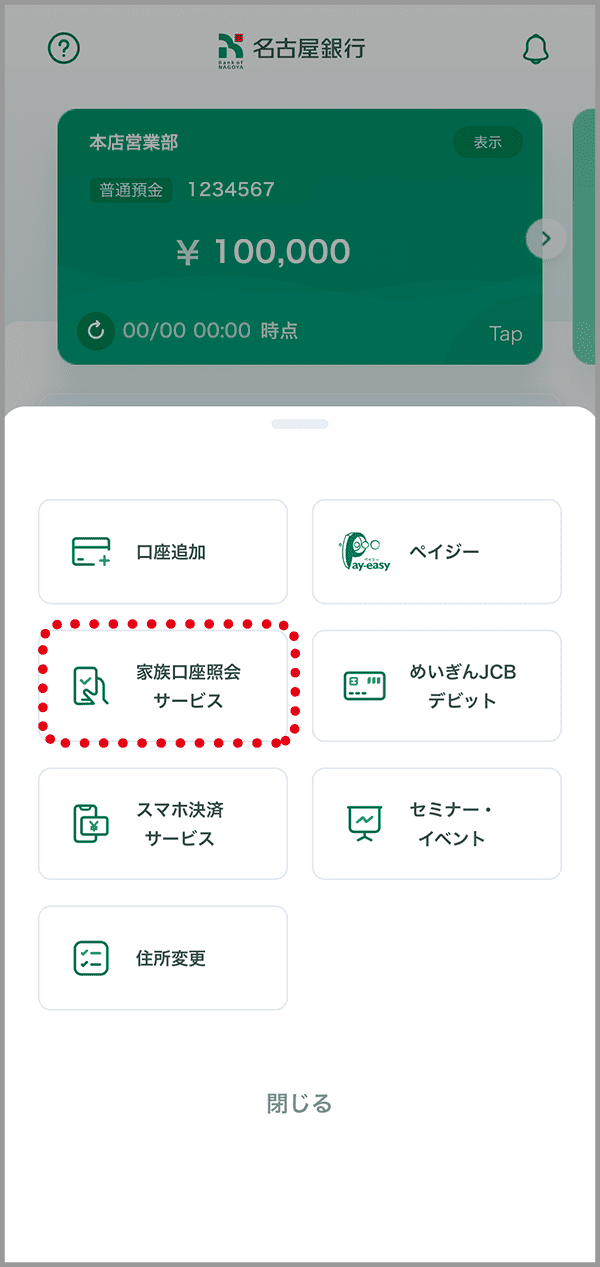
「家族口座照会サービス」をタップ。
STEP03
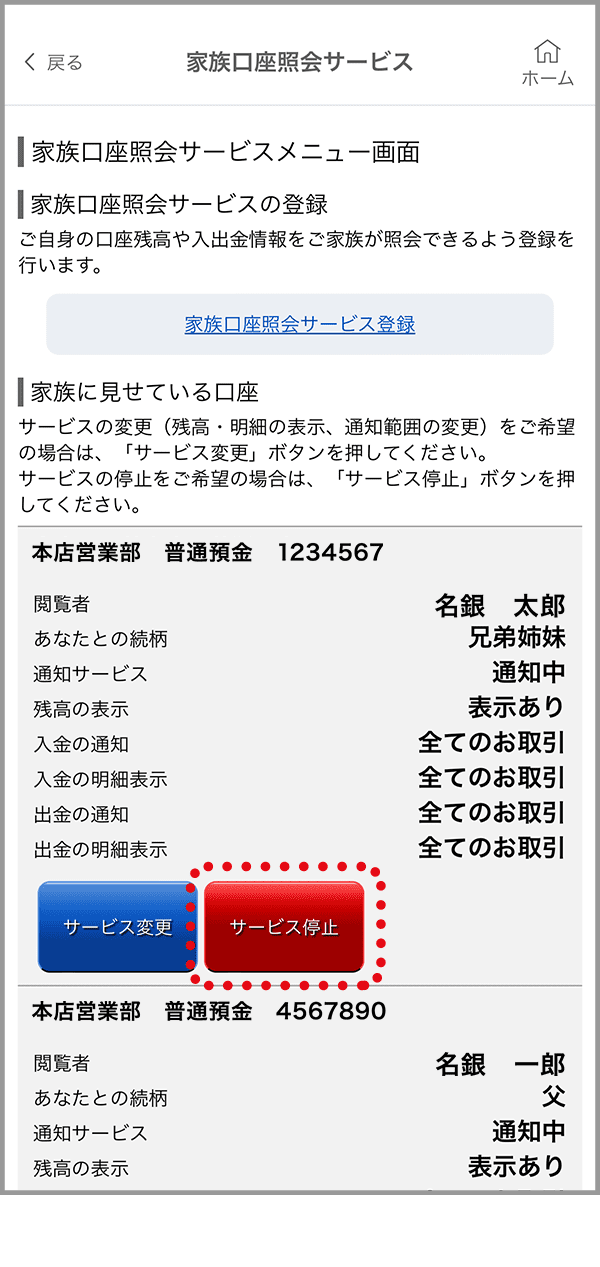
サービス停止をタップ
家族に見せている口座の「サービス停止」ボタンをタップ。
STEP04
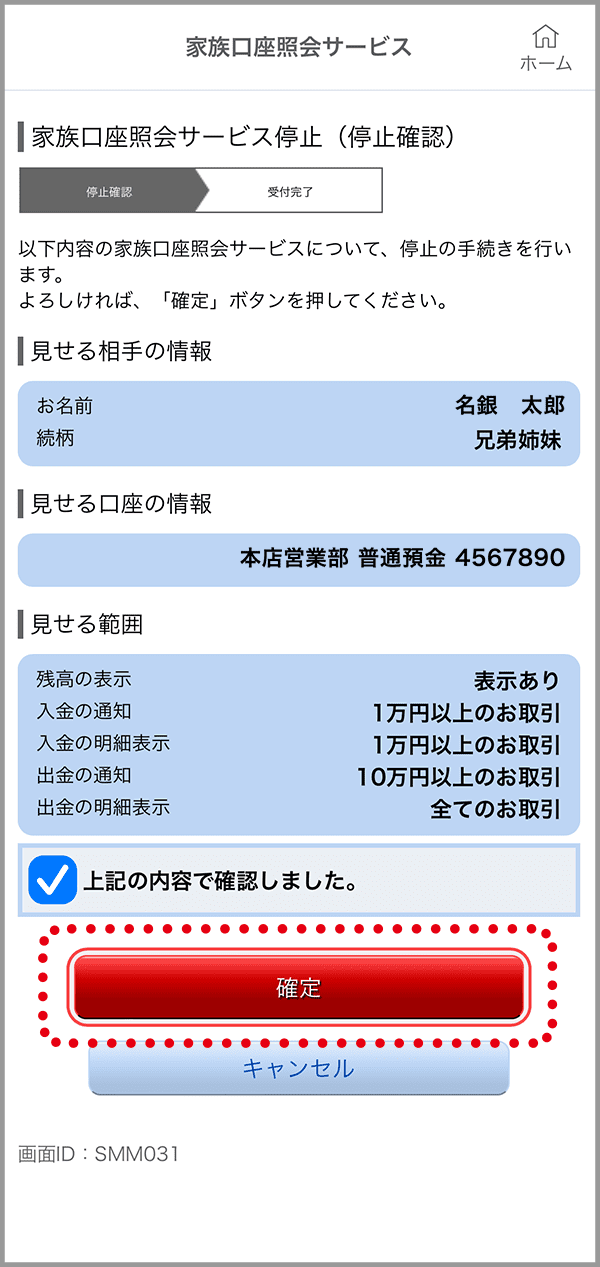
停止手続きの確定
内容を確認後「上記の内容で確認しました。」のチェックボックスにチェックを入れ、「確定」をタップ。
STEP05
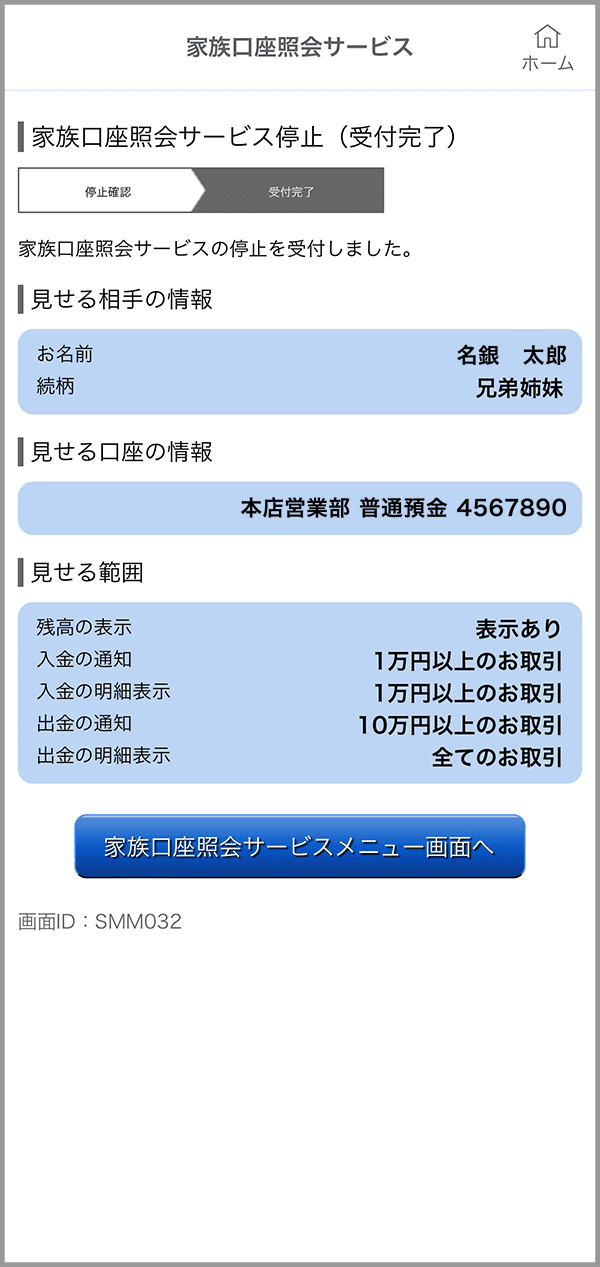
停止手続きの完了
利用方法
まずは、「名古屋銀行アプリ」をダウンロードし、口座を登録してください。
利用登録の方法はこちら「見せる人」(残高・明細を見せるご本人さま)が「見る人」(残高・明細を見るご家族さま)を登録後に、以下の手順で照会できます。
STEP01
アプリを起動
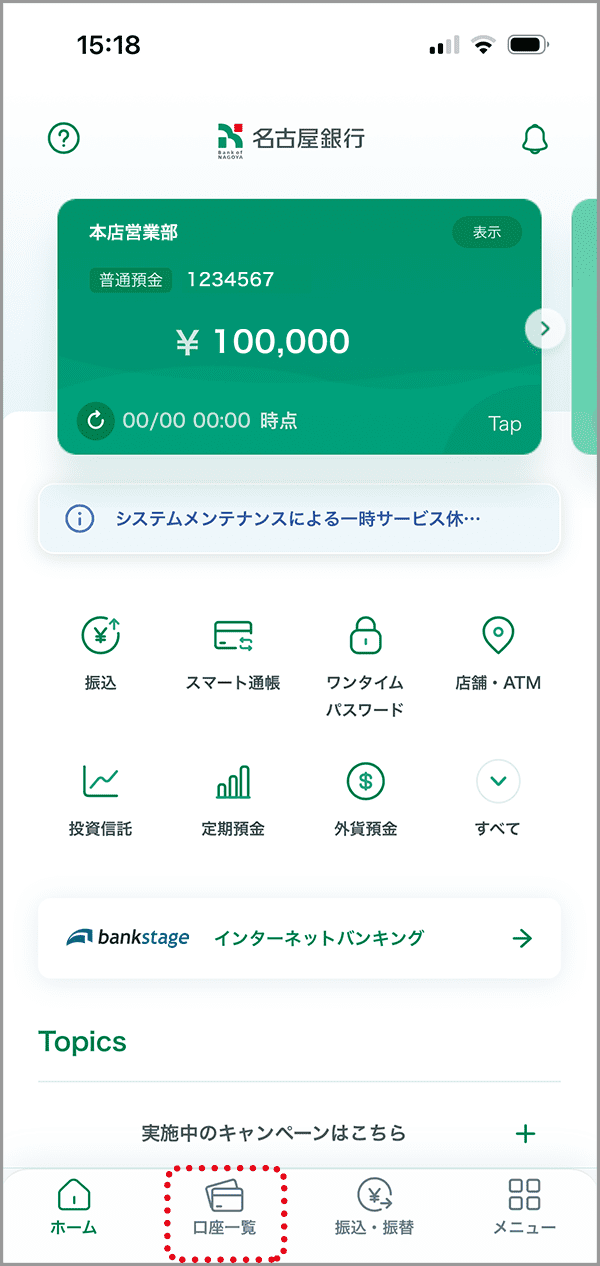
アプリ起動後、アプリトップ画面の「口座一覧」をタップ。
STEP02
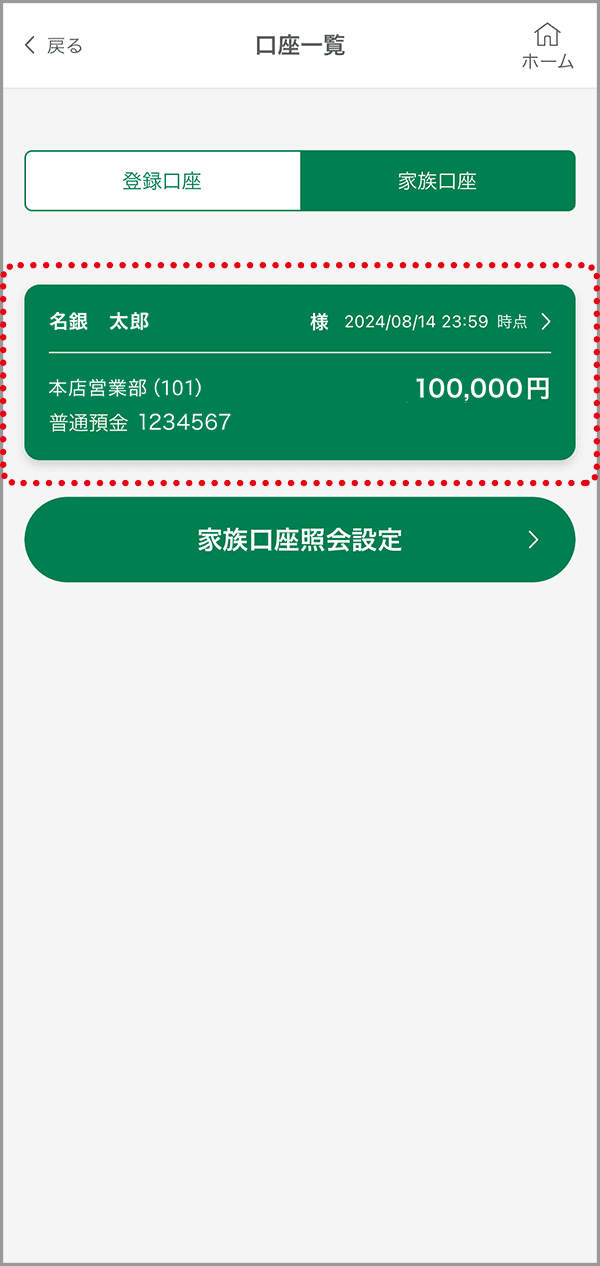
見たい口座を選択
「家族口座」のタブを選択後、照会したい口座をタップ。
STEP03
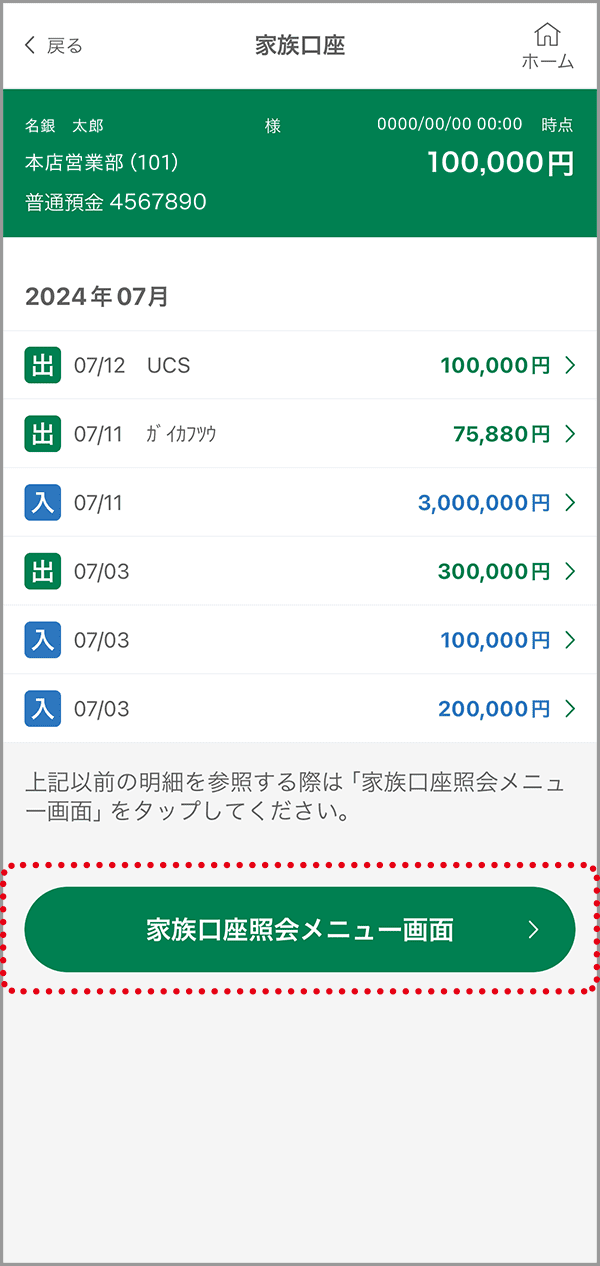
明細の表示
選択した家族口座の明細が表示される。
期間を設定して照会する場合は、「家族口座照会メニュー画面」をタップ。
STEP04
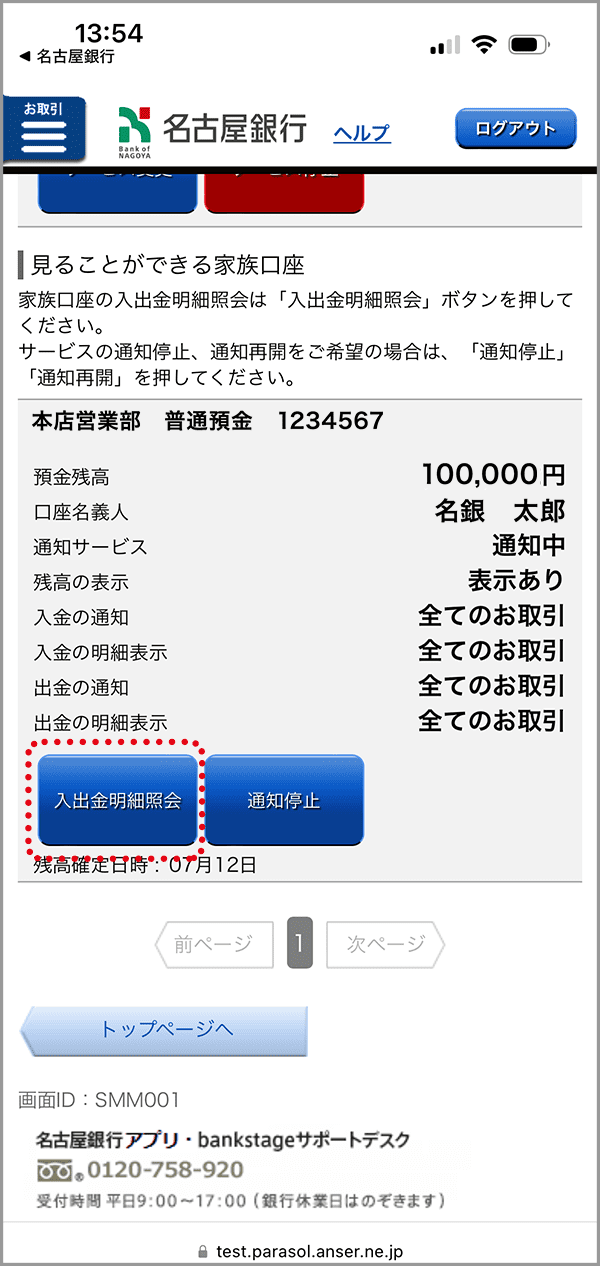
入出金明細照会
家族口座の「入出金明細照会」より照会可能。
各種設定方法
明細照会の条件指定
見ている口座について明細照会の条件を以下の手順にてご指定いただけます。
STEP01
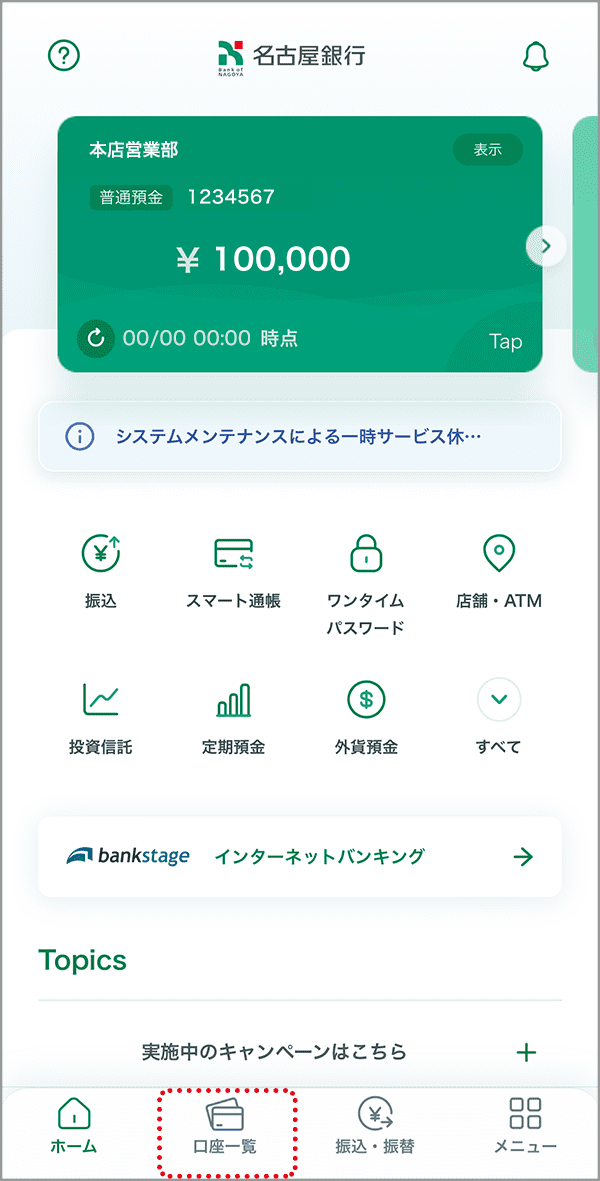
アプリを起動
アプリ起動後、アプリトップ画面の「口座一覧」をタップ。
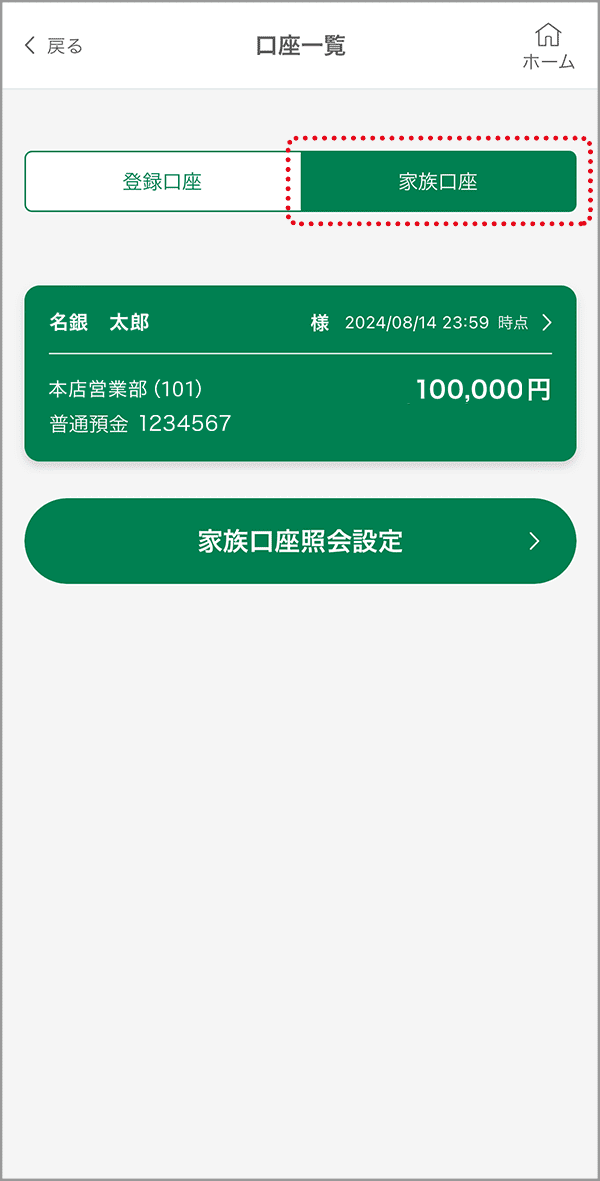
STEP02
見たい口座を選択
「家族口座」を選択後、照会したい口座をタップ。
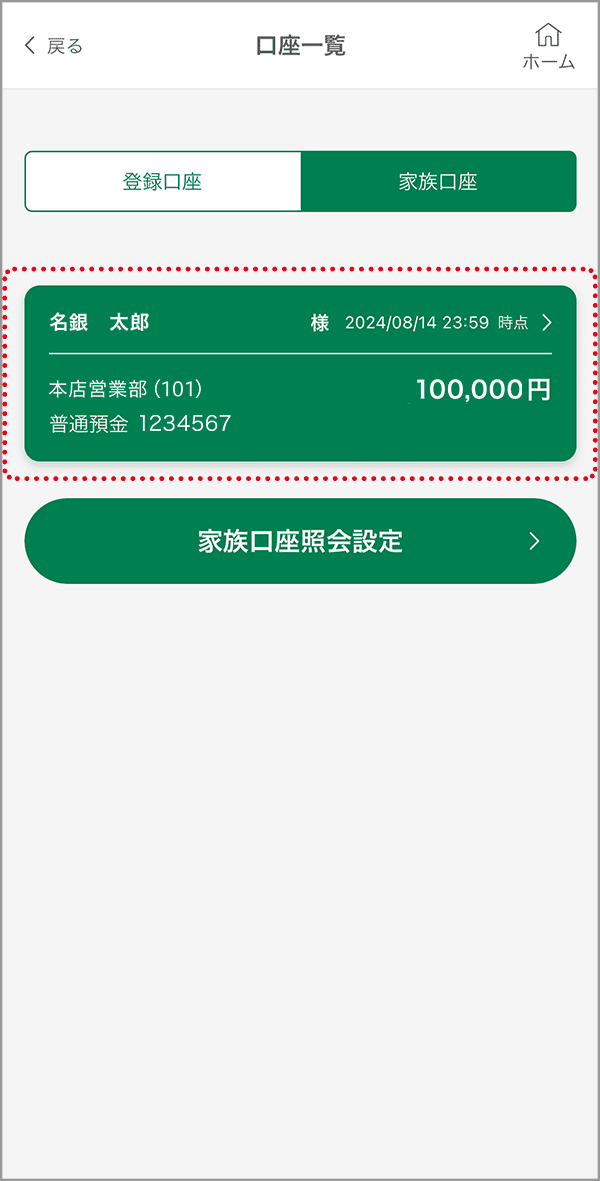
STEP03
口座の選択
明細照会の条件を変更したい口座をタップ。
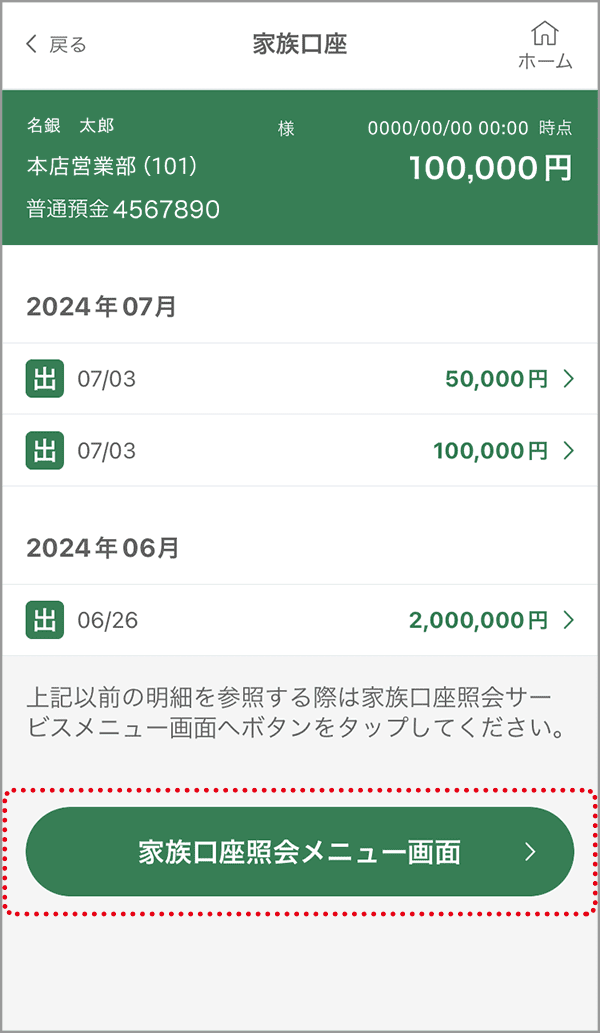
STEP04
「家族口座照会メニュー画面」をタップ
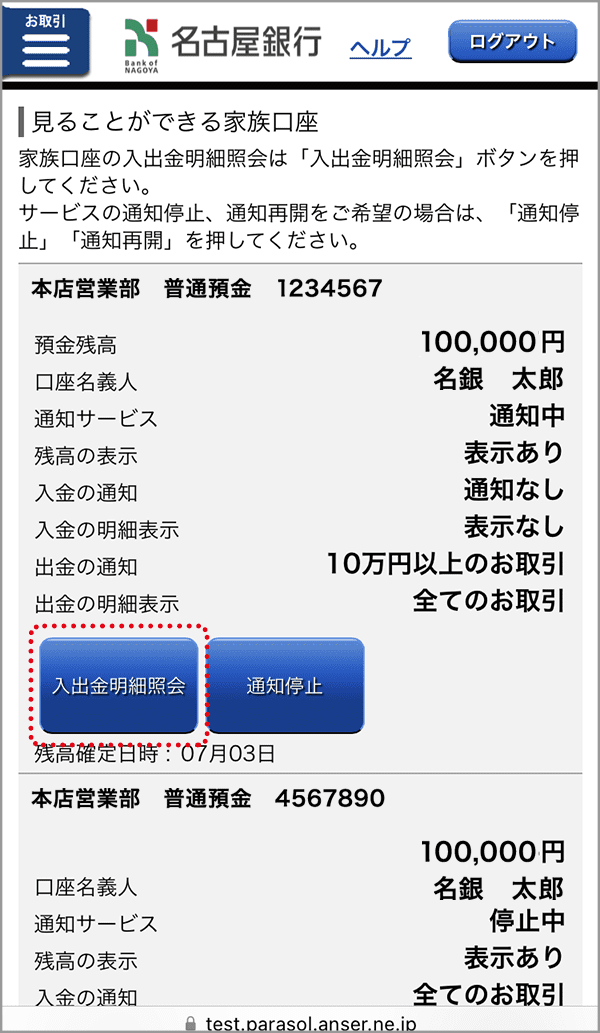
STEP05
明細条件の変更
明細照会の条件を変更したい家族口座の「入出金明細照会」をタップ。
STEP06
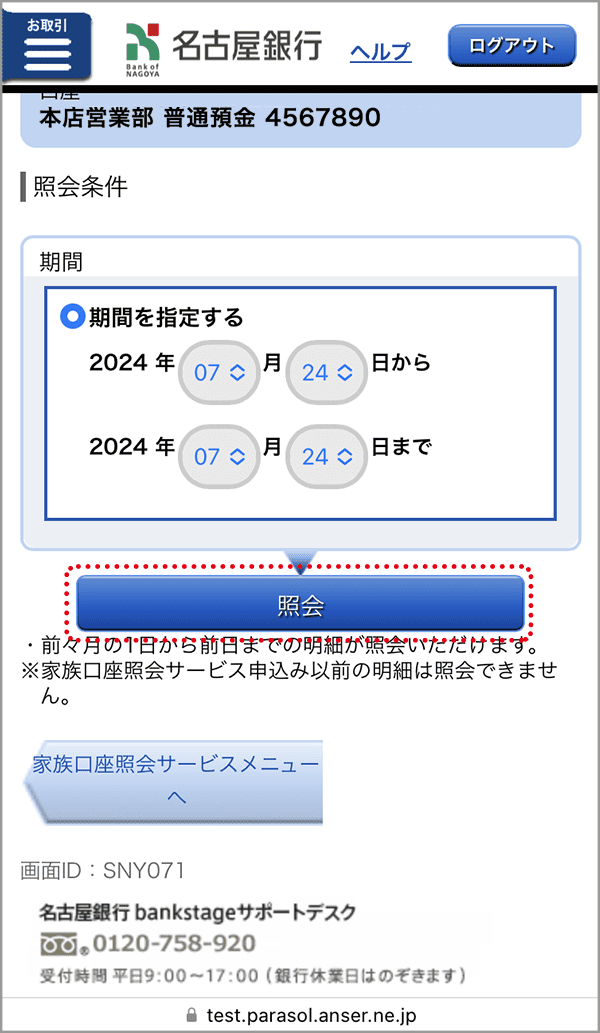
条件の設定
見たい期間を設定後、「照会」をタップ。
取引通知停止方法
見ている口座の取引通知を以下の手順にて停止することができます。
STEP01
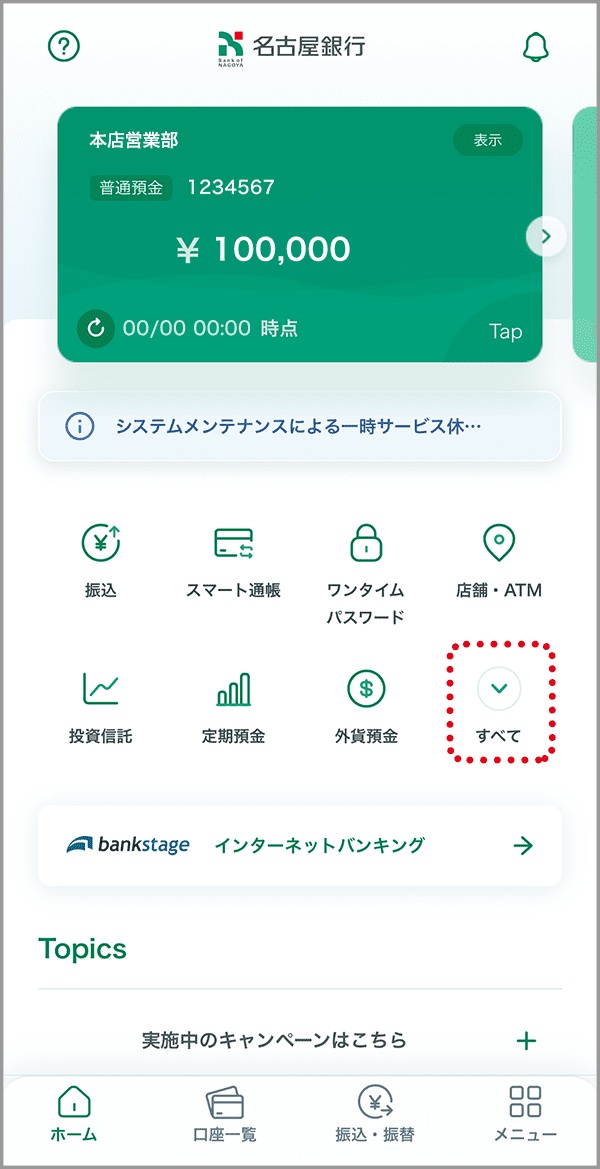
アプリを起動
アプリ起動後、アプリトップ画面の「もっと見る」をタップ。
STEP02
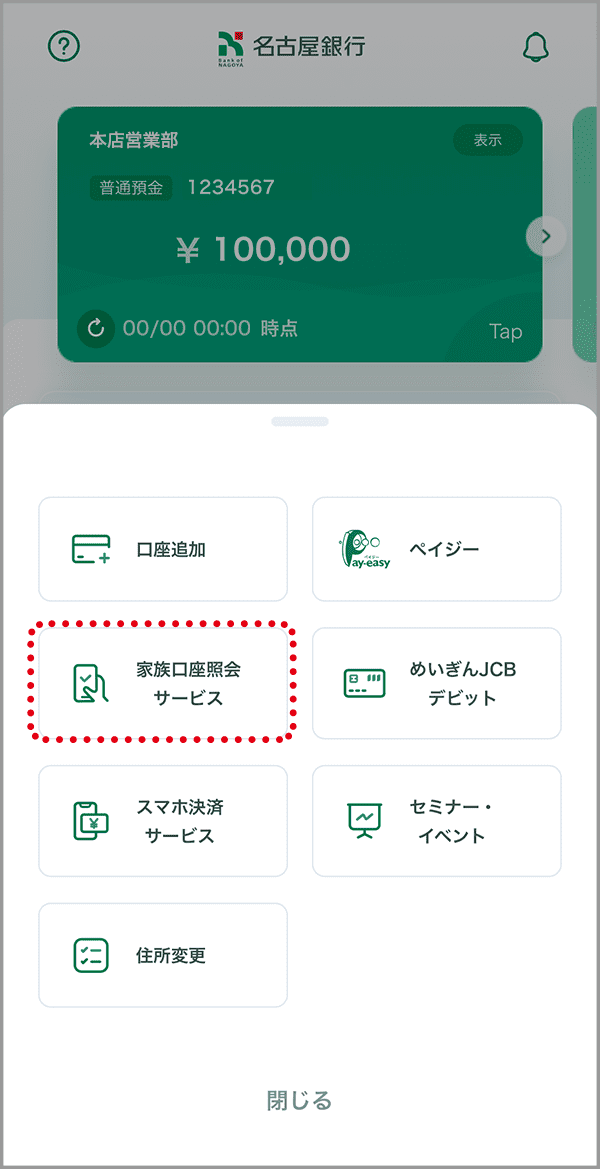
「家族口座照会サービス」を選択
「家族口座照会サービス」をタップ。
STEP03
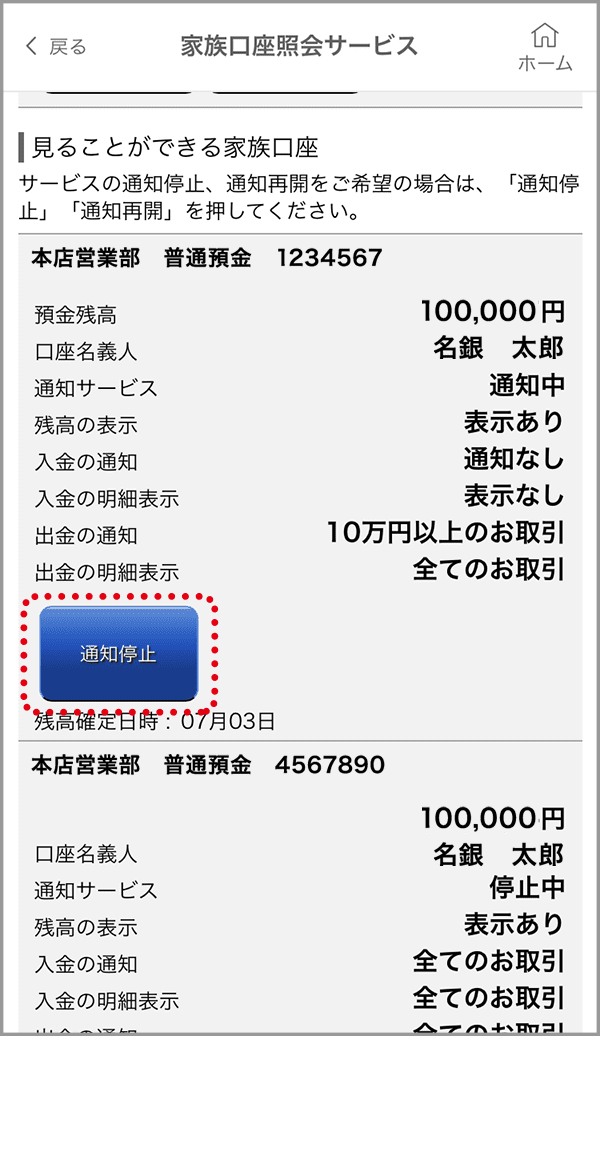
通知停止ボタンをタップ
見ることができる家族口座の「通知停止」をタップ
STEP04
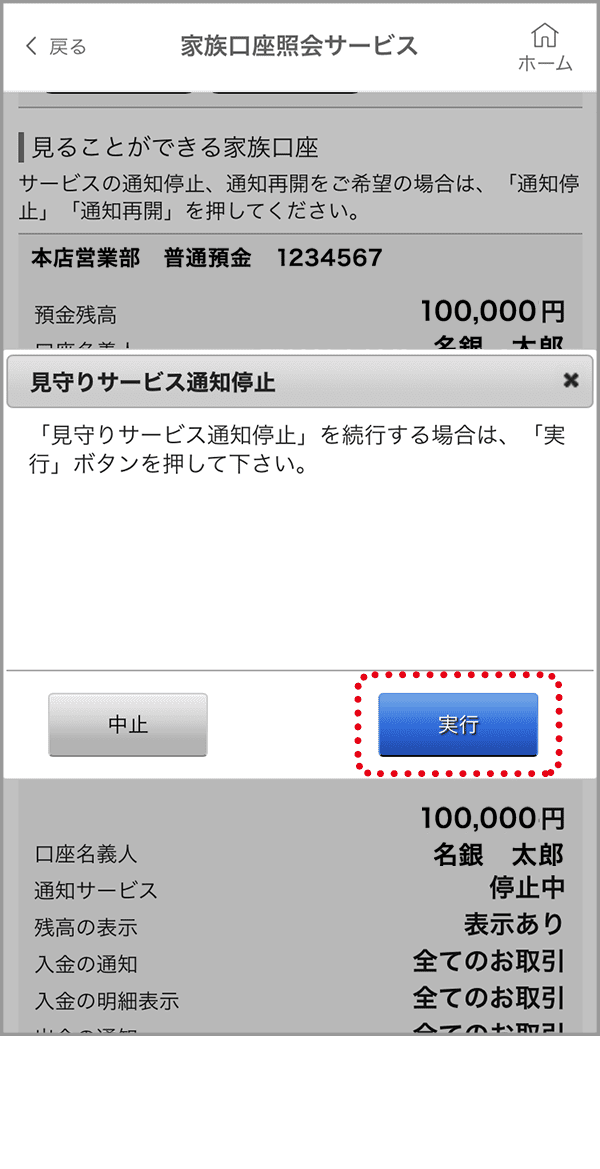
通知停止
「実行」をタップ。
取引通知再開方法
見ている口座の取引通知を以下の手順にて再開することができます。
STEP01
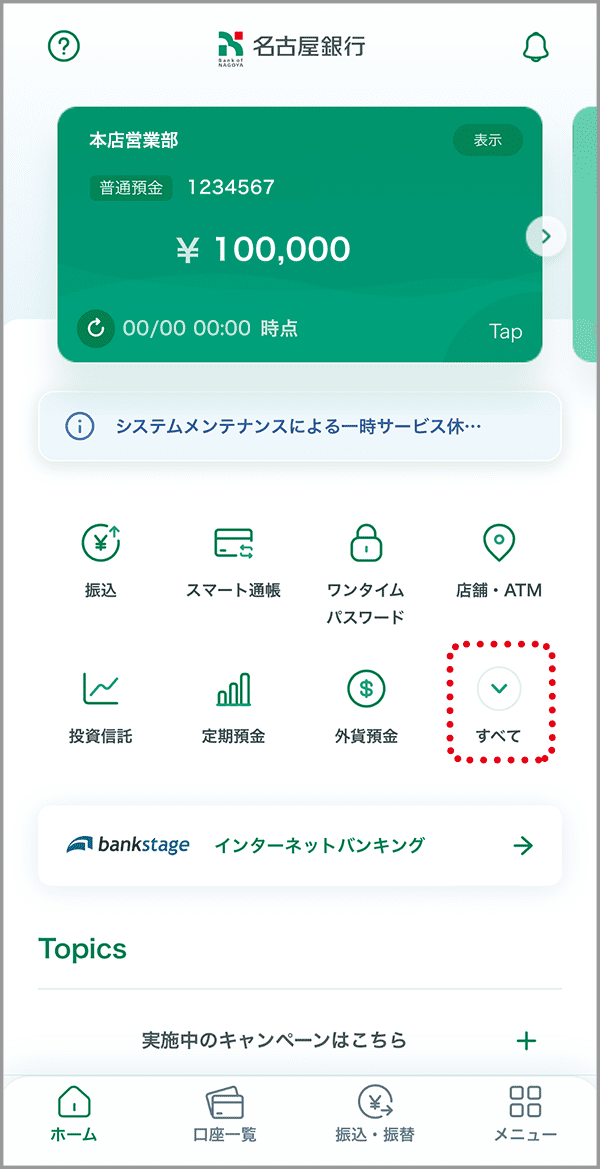
アプリを起動
アプリ起動後、アプリトップ画面の「もっと見る」をタップ。
STEP02
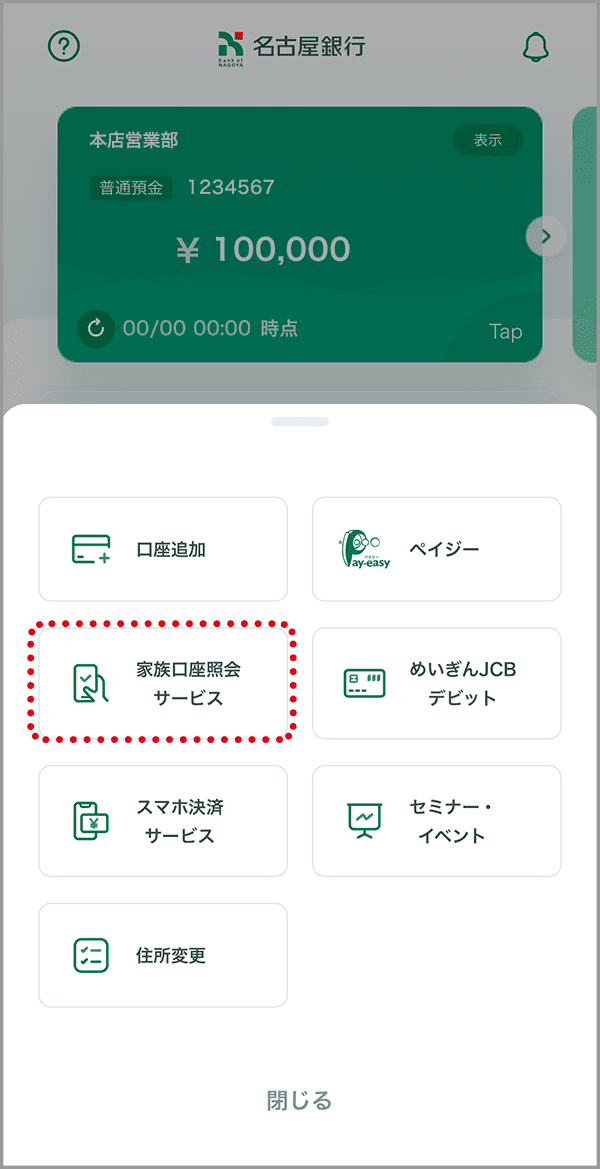
「家族口座照会サービス」を選択
「家族口座照会サービス」をタップ。
STEP03
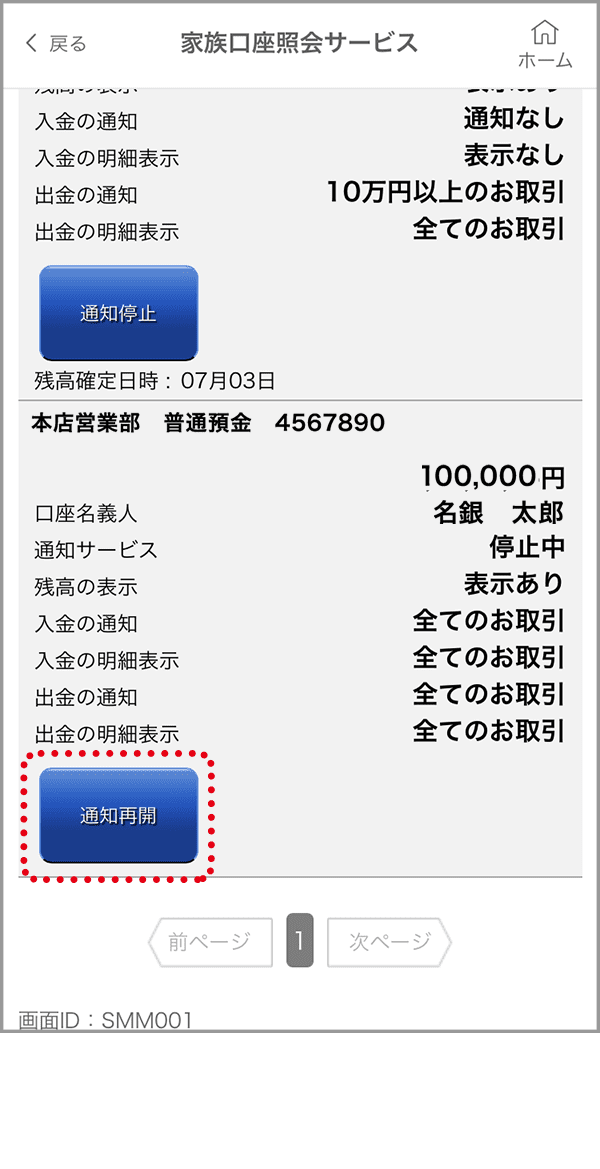
通知再開ボタンをタップ
見ることができる家族口座の「通知再開」をタップ
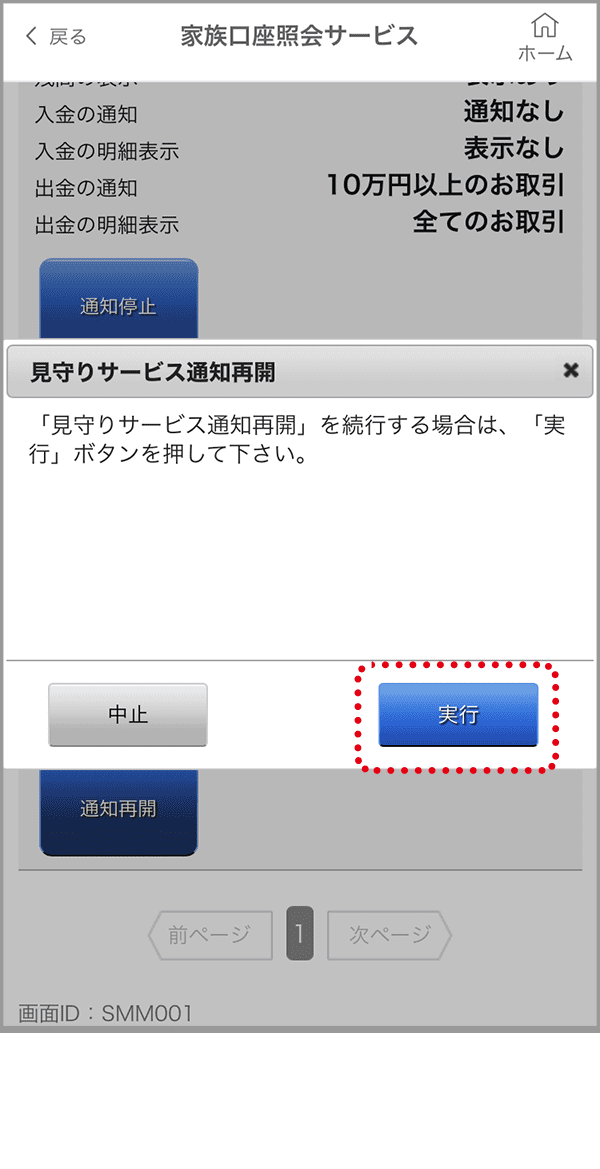
STEP04
通知再開
「実行」をタップ。
商標について
- QRコードは株式会社デンソーウェーブの登録商標です。
- Apple、Appleロゴ、iPhoneは米国その他の国で登録されたApple Inc.の商標です。
- iPhoneの商標は、アイホン株式会社のライセンスに基づき使用されています。
- iOSは、米国その他の国で登録されたCiscoの商標で、そのライセンスに基づき使用されています。
- App StoreはApple Inc.のサービスマークです。
- Android、 Google Play 、 Google Play ロゴは、 Google LCC の商標です。